


更新日: 公開日:
セミナーや講演会、ウェビナーの映像を「資産」として活用する企業が増えています。しかし「自社で撮影できるのか」「どんな機材が必要か」「制作会社に依頼するといくらかかるのか」-初めて担当する方にとっては、わからないことが山積みではないでしょうか。
本記事では、セミナー撮影に必要な機材の選び方・撮影の流れ・失敗しないポイントから、外注費用の相場・依頼先の選び方まで、担当者が知っておくべき情報を体系的に解説します。「自分たちで撮影するべきか、プロに任せるべきか」の判断基準も整理していますので、ぜひ最後までご覧ください。
セミナー動画とは?活用される背景
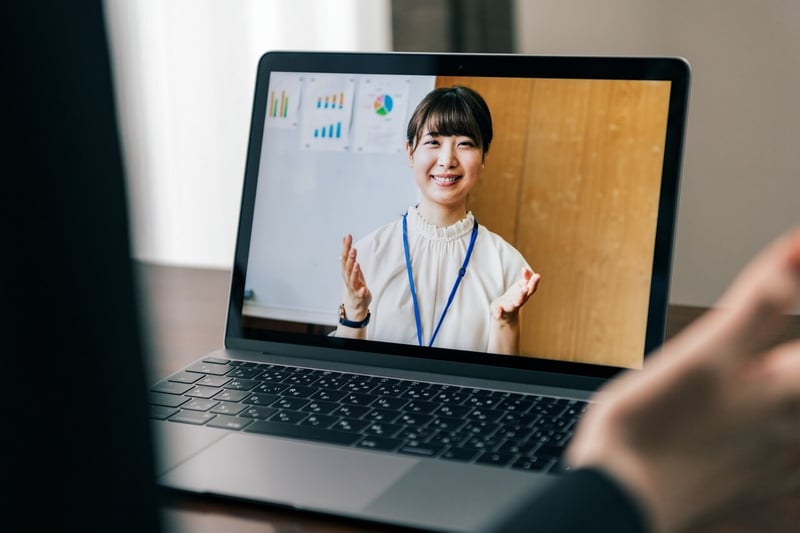
セミナー動画とは、企業が開催するセミナーや講演会、ウェビナーの様子を録画・編集し、後から視聴できるようにした動画コンテンツのことです。近年、リモートワークの普及に伴い、時間や場所に縛られずに情報を得られるアーカイブ配信の需要が急増しています。一度開催したイベントを「使い捨て」にせず、資産として活用できる点が大きなメリットです。
単に録画を残すだけでなく、その活用方法は多岐にわたります。
- 集客用ショート動画(切り抜き)への展開:長尺のセミナー動画から「最も重要なノウハウ」や「質疑応答のハイライト」を1分程度に切り出し、YouTubeショートやTikTok、Instagramリールなどで配信します。テロップを入れることで、移動中など音声が出せない環境のユーザーにもリーチし、本編への誘導(リード獲得)を強力に後押しします。
- 生成AIを活用した記事・ホワイトペーパー化:動画の音声を文字起こしし、ChatGPTなどの生成AIを活用してブログ記事(イベントレポート)やホワイトペーパーを効率的に作成します。SEO対策としてWebサイトへの検索流入を増やすだけでなく、動画を視聴する時間がない層にもテキスト情報としてアプローチできます。
- 社内ナレッジ共有と営業ツールとしての活用:録画データを社内LMS(学習管理システム)に蓄積し、新入社員研修やインサイドセールスのトークスクリプト改善に利用します。また、営業担当者が商談後のフォローアップとして「詳細はこちらの動画の〇分頃をご覧ください」と顧客に送付するなど、成約率向上のための営業ツールとしても活用可能です。
セミナー動画を撮影する際に用意が必要な機材
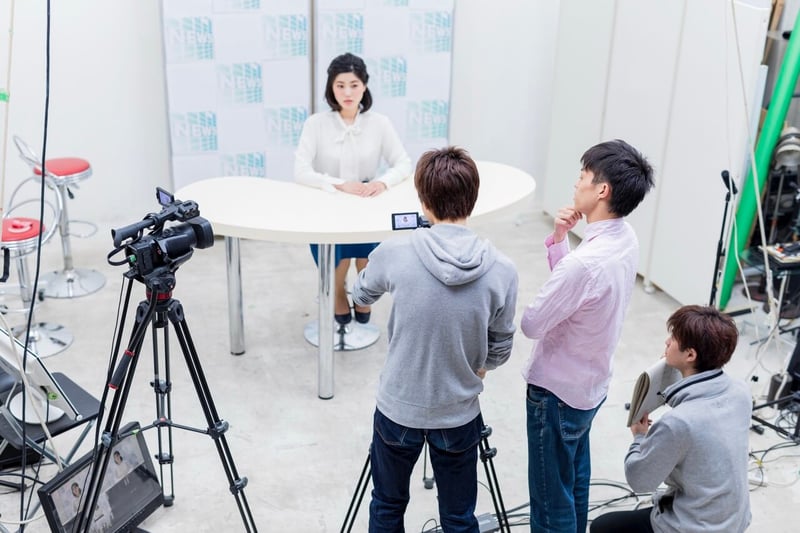
自社でセミナー撮影を行う場合、プロのような高価な機材をすべて揃える必要はありませんが、クオリティを担保するために最低限必要な機材セットがあります。基本となるのは、「カメラ」「マイク」「三脚」の三種の神器です。これらに加え、撮影環境や配信の有無に応じて照明や周辺機器を組み合わせることで、視聴者にとって見やすく、聞き取りやすい動画を制作できます。
ここでは、それぞれの機材選びのポイントを解説します。
ビデオカメラ・ミラーレス一眼
撮影用カメラは大きく分けて「ビデオカメラ」と「ミラーレス一眼」の2種類があり、目的に応じて使い分けます。
- ビデオカメラ:長時間の連続撮影に強く、バッテリーの持ちが良いのが特徴です。ズーム機能も優秀でピント合わせも自動で行ってくれるため、初心者や記録用としての撮影に向いています。
- ミラーレス一眼:背景をぼかしたシネマティックな映像が撮れるため、ブランディング重視のウェビナーやプロモーション用に向いています。ただし、30分以上の連続撮影に制限がある機種や、熱停止のリスクがあるため注意が必要です。
三脚(必須アイテム)
手ブレのある映像は、視聴者に「素人っぽい」「見づらい」という印象を与えるだけでなく、画面酔いの原因にもなります。どのようなカメラを使う場合でも、三脚は必須アイテムです。
写真用ではなく、「ビデオ用三脚」を選ぶのがポイントです。ビデオ用は「雲台(カメラを載せる台)」が滑らかに動く構造になっており、登壇者の動きに合わせてスムーズにカメラを振ることができます。また、会場の後ろからでも登壇者の目線の高さに合わせられるよう、十分な高さ(150cm〜180cm程度)が出せるものを選びましょう。
外部マイク(ピンマイク・ガンマイク)
セミナー動画において、最も重要なのが「音声」です。映像が多少粗くても内容は伝わりますが、音声が聞き取りにくいと視聴者はすぐに離脱してしまいます。
カメラの内蔵マイクは周囲の雑音(エアコンの音や会場のざわめき)まで拾ってしまうため、必ず「外部マイク」を用意してください。
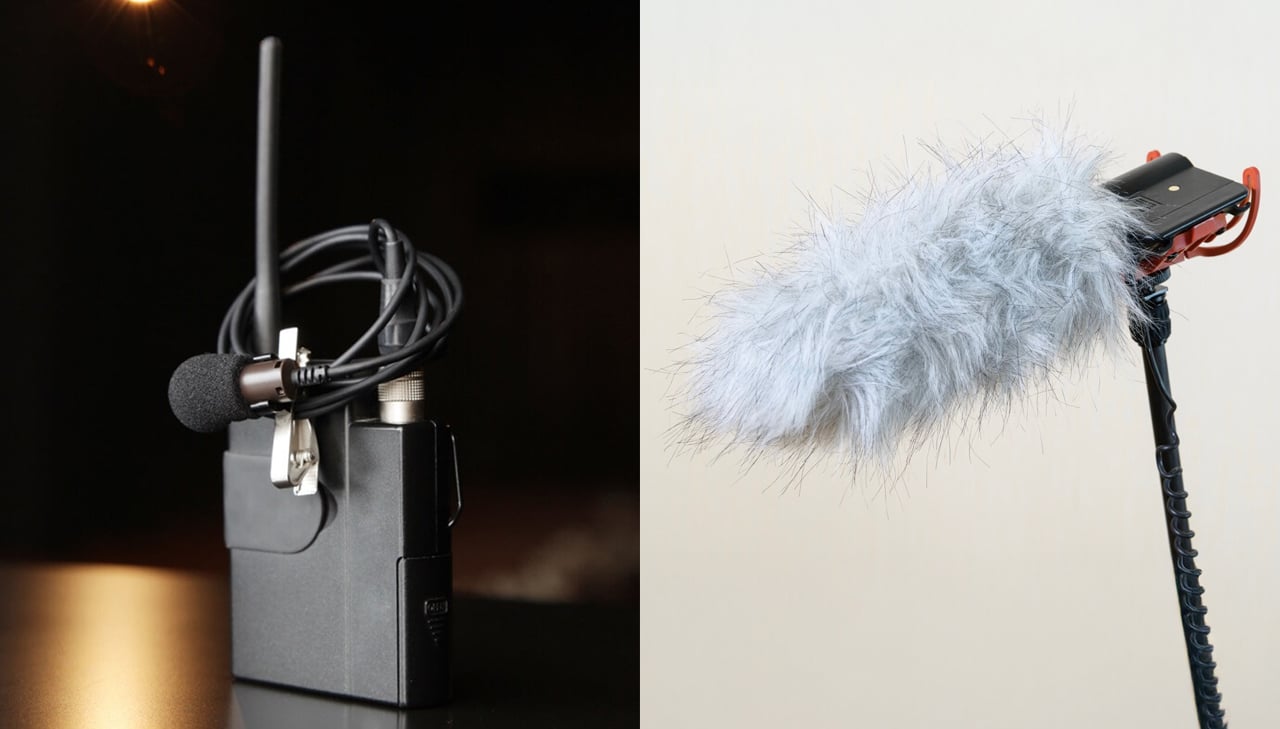
- ピンマイク:登壇者の胸元に装着し、声をダイレクトに拾います。最もクリアに収録できるため推奨されます。ワイヤレスタイプなら登壇者が自由に動けます。
- ガンマイク:特定の方向の音を狙って拾うマイクです。ピンマイクが装着できない場合や、予備の音声用として使用します。
照明機材(LEDライト)
セミナー会場の照明だけでは、登壇者の顔に影が落ちて暗く映ってしまいがちです。特にプロジェクターを使用するために会場を暗くする場合、人物の表情が見えなくなってしまいます。
撮影用のLEDライトを1灯〜2灯用意し、登壇者を照らすことで、表情がいきいきと明るく見え、信頼感や好感度が上がります。色温度(光の色味)や光量を調整できるタイプが便利です。
スイッチャー(ライブ配信の場合)
「登壇者の映像」と「PCのスライド資料」をリアルタイムで切り替えたり、複数のカメラ映像を混ぜたりしてライブ配信を行う場合には、スイッチャーが必要です。Zoom 等のウェビナーツール上で画面共有をするだけであれば不要ですが、よりテレビ番組のような演出で配信のクオリティを上げたい場合には導入を検討しましょう。Blackmagic Design社の「ATEM Mini」などが定番です。
予備バッテリー・電源ケーブル
長丁場のセミナーでは、途中でバッテリーが切れて撮影が止まってしまうことが最大のリスクです。バッテリー駆動だけに頼らず、可能な限りACアダプターでコンセントから給電しながら撮影することをおすすめします。コンセントが確保できない場合に備え、大容量の予備バッテリーも必ず複数個用意しておきましょう。
記録メディア(SDカード等)
SDカードは容量がいっぱいになったり、書き込み速度が遅くて録画が停止したりしないよう、スペック選びが重要です。
1. 容量(Capacity):撮影時間に合わせて選ぶ
セミナーは1〜2時間の長丁場になることが多く、データサイズが大きくなります。途中で容量不足にならないよう、以下の目安を参考に余裕のあるサイズを選びましょう。
- フルHD画質(1080p):最低64GB、できれば128GB以上推奨
- 目安:64GBで約5時間〜、128GBで約10時間〜(画質設定による)
- 4K画質:最低128GB、できれば256GB以上推奨
- 目安:128GBで約2〜3時間程度
2.転送速度(Speed Class):録画停止を防ぐ
容量以上に重要なのが「書き込み速度」です。カメラからのデータ転送にカードの処理が追いつかないと、撮影中に突然録画が停止してしまいます。パッケージに記載された「スピードクラス」のマークを必ず確認してください。
- 最低ライン:Class 10(Cの中に10のマーク)
- 推奨ライン:UHSスピードクラス3 (U3)(Uの中に3のマーク)またはビデオスピードクラス30 (V30)
- 4K撮影を行う場合は、V30以上(V60推奨)の高速モデルが必須となります。
また、万が一のエラーに備え、SDカードは必ず予備を用意し、ダブルスロット(カードを2枚挿せるカメラ)の場合は同時記録設定(バックアップ記録)にしておくのが鉄則です。ちなみにECサイトでの安価な並行輸入品には粗悪品が混ざっていることがあり、録画失敗の原因になります。信頼できる販売店で購入しましょう。
演台・プロジェクター等の会場設備
撮影機材そのものではありませんが、会場の設備も映像クオリティに直結します。
- 演台:派手なロゴや汚れがないか、PCを置くスペースはあるか。
- プロジェクター:スクリーンに投影されたスライドを撮影する場合、プロジェクターの光が薄すぎたり、フリッカー(ちらつき)が出たりしないか。
これらは当日変更が難しいため、ロケハンの段階で確認しておく必要があります。
自社でセミナー動画を撮影するメリット
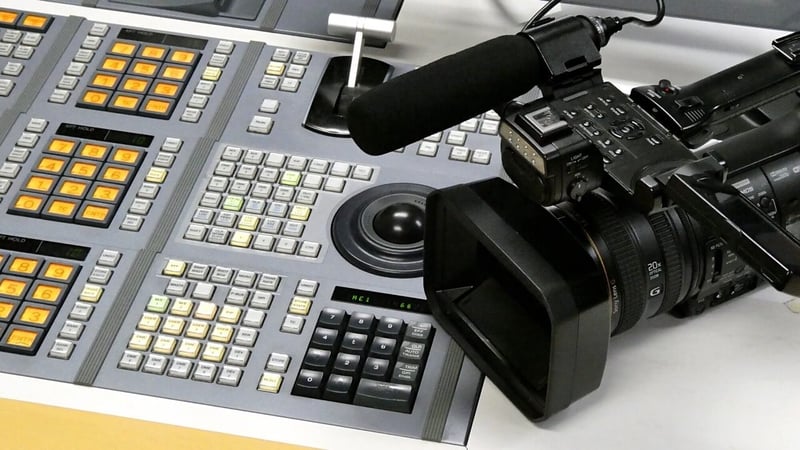 外部の制作会社に依頼せず、自社で撮影を行うことには、コスト削減以外にも経営的なメリットが大きく3つあります。
外注費用の削減
最大のメリットは、制作コストの削減です。専門業者に依頼した場合、撮影と編集を合わせると1本あたり数十万円〜の費用がかかることが一般的です。自社で撮影を行えば、機材の初期投資さえ回収してしまえば、以降は内部の人件費のみで動画を量産できるため、コストパフォーマンスが劇的に向上します。
スケジュールの柔軟性とスピード感
外部パートナーとの日程調整や見積もりのやり取りが不要になります。「来週急遽ウェビナーを開催することになった」といった場合でも即座に対応可能です。また、撮影終了後すぐにデータをチェックし、その日のうちに簡易編集してアーカイブ配信を開始するなど、ビジネスのスピード感を損なわずに情報を発信できます。
社内に動画制作ノウハウが蓄積される
継続的に撮影を行うことで、社内スタッフのスキルが向上します。セミナー動画で培った撮影・編集のノウハウは、製品紹介動画や採用向けインタビュー動画、社内マニュアル動画など、他のコンテンツ制作にも応用可能です。結果として、マーケティング活動全体の内製化・強化につながる体制(インハウス化)を構築できます。
自社でセミナー動画を撮影するデメリット・リスク
メリットが多い反面、安易に自社撮影を始めると、「こんなはずじゃなかった」と後悔することもあります。事前に以下のリスクを理解し、対策しておく必要があります。
初期機材コストと準備の手間
外注費は削減できますが、クオリティを担保するためのカメラ、マイク、照明などの機材を揃えるには、ある程度の初期投資が必要です。また、当日の機材搬入、配線、セッティング、撮影後の撤収作業など、すべてを自社スタッフで行う必要があるため、運営担当者の負担は確実に増えます。
クオリティ担保の難しさ(特に音声)
最も注意すべきリスクは、「撮影したものの、品質が低すぎて公開できない」という事態です。特に「音声」は素人撮影でトラブルが起きやすく、「声が小さくて聞こえない」「ノイズが酷い」といった問題は、後からの編集でも修正が困難です。映像の明るさや構図も含め、プロ品質に近づけるには一定の経験と技術が求められます。
編集・運用リソースの確保
動画制作は「撮影して終わり」ではありません。不要な「えー、あー」といった言葉をカットしたり、スライド資料の映像を見やすく合成したり、テロップを入れたりと、編集作業には動画の尺の何倍もの時間(工数)がかかります。専任の担当者がいない場合、通常業務を圧迫して残業が増える要因になりかねません。
自社開催の不安を解消!「はじめてのオンラインイベント開催ガイド」をダウンロードする
セミナー動画を撮影する際の基本的な流れ
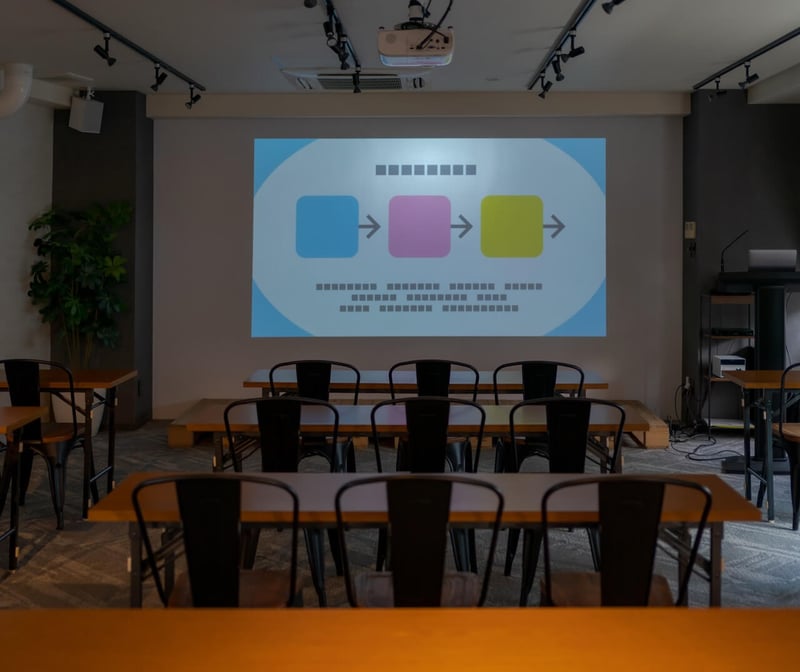
クオリティの高いセミナー動画を制作するためには、当日の撮影スキル以上に、事前の「段取り」が重要です。全体のワークフローは以下の4ステップで進みます。
- 企画・構成・ロケハン
- 機材準備・リハーサル
- 本番撮影
- 動画編集・公開
それぞれのステップで何をすべきか、詳しく見ていきましょう。
1.企画・構成・ロケハン
まずは「誰に」「何を」伝える動画なのか、目的を明確にします。社内用なら記録重視、集客用なら見栄え重視など、それによって必要な機材やカメラアングルが決まります。
次に、必ず会場の下見(ロケハン)を行います。以下のチェックリストを参考に、撮影の障害になる要素を事前に洗い出しましょう。
- 電源の位置:カメラや照明用のコンセントはどこにあるか、延長コードは何メートル必要か。
- 照明環境:逆光にならないか、演台は暗すぎないか。
- 騒音:エアコンの駆動音や外の車の音など、ノイズの原因になるものがないか。
2.機材準備・リハーサル
必要な機材リストを作成し、手配漏れがないか確認します。特にレンタル機材は早めの予約が必要です。
本番直前に慌てないよう、機材のセッティングは余裕を持って行い、必ずリハーサル(テスト撮影)を実施してください。特に重要なのが音声チェックです。「録音レベルが小さすぎないか」「ワイヤレスマイクの電波は途切れないか」を、イヤホンを使って実際に耳で確認します。PCとプロジェクターの接続テストも忘れずに行い、スライドが正しく投影されるか確認しましょう。
3.本番撮影
いよいよ本番です。ここでの最大のミッションは「トラブルなく最後まで録画し続けること」です。
- 録画ボタンの押し忘れ:最も多いミスです。開始の合図と共に確実に録画を開始し、画面に「REC」等の表示が出ているか目視確認します。
- モニタリング:撮影中はカメラから離れず、モニターと音声レベルメーターを常時監視します。バッテリー残量やSDカードの容量にも気を配り、必要に応じて交換のタイミングを計ります。
- バックアップ:万が一の停止に備え、サブカメラも回しておくか、ICレコーダーで音声だけでも別撮りしておくと安心です。
4.動画編集・公開
撮影したデータを編集ソフトに取り込み、視聴しやすい動画に仕上げます。無料なら「CapCut」や「DaVinci Resolve」、ビジネス利用なら「Adobe Premiere Pro」などのソフトが代表的です。
- カット編集:言い間違い、長い沈黙、休憩時間などの不要な部分を削除し、テンポ良くします。
- スライド合成(ワイプ):講師の映像と、PowerPointなどのスライド資料を並べて表示(またはワイプ表示)させると、内容の理解度が格段に上がります。
- テロップ・BGM:要点のテロップ挿入や、オープニング・エンディングの追加で動画の完成度を高めます。
編集後は、YouTubeやVimeo、自社サイトなどのプラットフォームにアップロードし、SNSやメルマガで告知を行って公開完了です。
セミナー動画を効率的に撮影するためのポイント
機材を揃えて手順通りに進めるだけでなく、以下の3つのポイントを押さえることで、撮影の失敗を防ぎ、視聴者にとって満足度の高い動画を作ることができます。
撮影の目的を明確にする(ターゲット・用途)
撮影を始める前に、「この動画を誰に見せるのか」「何のために使うのか」を明確に定義することが最も重要です。
例えば、「社内の欠席者向け記録用」であれば、固定カメラで全体が映っていれば十分かもしれません。しかし、「新規顧客獲得のためのWebサイト公開用」であれば、講師の表情に寄ったカットや、スライドの見やすさ、飽きさせないための編集テンポなど、高い演出力が求められます。目的が曖昧なままだと、無駄に高画質で撮影してデータ管理に苦労したり、逆に重要なスライドが見えなくて使い物にならなかったりと、ちぐはぐな結果になりがちです。
あらかじめ会場の下見をしておく
ぶっつけ本番の撮影はトラブルの温床です。可能な限り事前に会場へ足を運び、以下の「撮影の敵」をチェックしましょう。
- 光の敵:窓からの自然光が逆光になっていないか、照明の色が混ざって顔色が悪く見えないか。
- 音の敵:空調の音がうるさくないか、隣の部屋の音漏れはないか。
- 場所の敵:カメラ三脚を立てる十分なスペースと高さがあるか、電源コンセントまでの距離はどれくらいか。
これらの条件を知っているだけで、当日の機材配置や設定がスムーズになり、映像・音声の品質が安定します。
複数のアングルから撮影する(パラレル撮影)
余裕があれば、カメラを1台ではなく2台用意し、別々のアングルから撮影すること(マルチカメラ撮影)をおすすめします。
- カメラA(メイン):講師のバストアップ(表情や身振りがわかる構図)
- カメラB(サブ):会場全体を含む引きの映像(会場の雰囲気やホワイトボード全体)
1つのアングルだけの映像は単調になりがちで、視聴者が飽きてしまいます。編集時に2つの映像を切り替えることで、テレビ番組のようなメリハリが生まれ、視聴維持率を高める効果があります。また、片方のカメラでトラブルがあった際のバックアップとしても機能します。
セミナー撮影を外注する場合の費用相場

「重要なイベントなので失敗できない」「機材を揃える時間がない」といった場合は、プロの制作会社への外注が選択肢に入ります。
費用は依頼する内容やクオリティによって大きく変動しますが、一般的には「機材の数」「スタッフの人数」「編集の凝り具合」によって決まります。
大きく3つの価格帯に分けて、それぞれの相場とサービス内容の目安を解説します。
【5万円〜10万円】記録・アーカイブ用(簡易撮影)
コストを最小限に抑えたい場合の相場です。
基本的には「カメラマン1名・カメラ1台」のワンマン体制で撮影を行います。
- 撮影内容:会場後方からの固定撮影がメイン。
- 編集内容:不要部分のカットや、タイトルを入れる程度の簡易編集(整音作業が含まれないことも多い)。
- 用途:社内共有用の記録映像や、画質を問わない場合のアーカイブとして適しています。
【15万円〜30万円】本格的なセミナー動画(標準)
対外的に公開するウェビナーや、集客コンテンツとして活用する場合の一般的な相場です。
「カメラマン+アシスタント(またはディレクター)」の複数名体制、もしくは「カメラ2台以上」での撮影が可能になります。
- 撮影内容:講師のアップと会場全体など、複数アングルでの撮影。音声も専用マイクでクリアに収録されます。
- 編集内容:スライド資料のワイプ合成、要点のテロップ挿入、BGM、色調補正など、視聴者が見やすい編集が施されます。
- 用途:YouTube公開、採用動画、販売用コンテンツなど、クオリティが求められる場面に適しています。
【30万円〜】プロモーション・ライブ配信など(高品質)
テレビ番組並みのクオリティや、リアルタイムでのライブ配信を行う場合の相場です。
スイッチャーを用いた現場でのスイッチング(画面切り替え)や、照明技師による演出などが加わります。
- 撮影内容:3台以上のカメラ、クレーンを使った撮影、リッチな照明演出など。
- 編集内容:オープニングアニメーションの制作や、ナレーションの追加など、ブランディングを意識した高度な編集。
- 用途:大規模なカンファレンス、企業の周年イベント、高単価商材のプロモーション動画などに適しています。
内製 vs 外注 比較
「コスト削減のために内製化したい」と考えるのは自然ですが、目に見える支払金額だけでなく、社員の工数やリスクも含めて判断する必要があります。
|
項目 |
内製(自社撮影) |
外注(プロ依頼) |
|---|---|---|
|
機材費 |
初期投資が必要(数万〜数十万円) |
不要(制作費に含まれる) |
|
準備工数 |
多大 |
小 |
|
編集時間 |
多大 |
なし |
|
クオリティ |
担当者のスキルに依存 |
高品質で安定 |
|
トラブルリスク |
高い |
低い |
結論:不定期開催なら外注の方が「安上がり」な場合も
内製化は、毎月のようにセミナーを開催し、動画を量産する場合に最大のコストメリットを発揮します。
一方で、「年に数回しか開催しない」「担当者が他の業務と兼務している」という場合は、外注の方がおすすめです。機材の購入費や管理の手間、そして何より「慣れない撮影・編集作業に奪われる社員の膨大な時間(人件費)」をトータルで計算すると、プロに任せてしまった方が結果的にコストパフォーマンスが良いケースが多いからです。
見積もり前に知っておきたい「失敗しないための外注活用ガイド」を無料で手に入れる
セミナー撮影におすすめの制作会社の3つの特徴
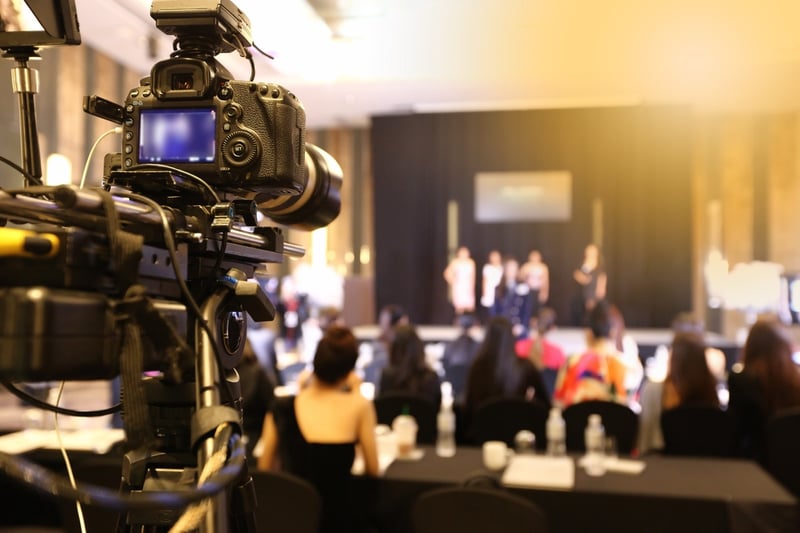
いざ外注しようとしても、映像制作会社は数多く存在し、どこを選べばよいか迷ってしまいます。セミナー・イベントの撮影を依頼する際には、一般的な映像制作会社ではなく、イベント撮影・配信に強みを持つ会社を選ぶことが重要です。以下の3つの特徴を持つ会社を選ぶことで、当日のトラブルを防ぎ、高品質な動画を安心して任せることができます。
1. セミナー・イベント撮影の豊富な実績がある
第一の選定基準は、セミナーや講演会、ウェビナーなど「人が話す場」の撮影実績が豊富であることです。商品撮影や映画制作が得意な映像制作会社であっても、セミナー特有の課題——広い会場でのマルチカメラ撮影、ライブ配信との同時収録、複数の登壇者への対応、予期せぬ進行変更への柔軟な対処——には対応できないケースがあります。自社のWebサイトや事例集にセミナー・ウェビナー・カンファレンスの制作実績が明示されているか、また同業他社からの受注実績があるかを事前に確認しましょう。実績の多い会社ほどトラブル時の対応力も高く、安心して任せることができます。
2. 撮影・配信・編集をワンストップで対応できる
セミナー動画の制作は「撮影→ライブ配信→編集→アーカイブ公開」という複数のフェーズで構成されます。撮影だけを担当する会社、配信機材のみを提供する会社、編集専門の会社がそれぞれ別々に存在すると、工程ごとに発注先を変える必要が生じ、担当者の調整工数が大幅に増加します。また、工程が分断されると情報の引き継ぎミスやクオリティのブレが生じやすくなります。撮影・配信・編集・アーカイブ公開まで一社でワンストップ対応できる会社であれば、担当者は窓口を一本化でき、全体的なクオリティ管理も容易になります。
3. 自社スタジオや機材・専任スタッフを保有している
機材やスタジオを自社で保有している会社は、外部レンタルに頼る会社よりも機材トラブルへの対応力が高く、スケジュールの融通も利きやすいのが特徴です。特に、ハイブリッド開催(会場+オンライン配信)や大規模カンファレンスのような、複数台のカメラとスイッチャーを駆使した本格的な配信収録には、機材と専任オペレーターを自社で確保している会社の方が安定した品質を維持できます。また、自社スタジオを持つ会社であれば、会場のロケーション費用を節約しながら高品質な収録が可能です。事前見学を申し込み、スタジオや機材の充実度を直接確認することをおすすめします。
「ブイキューブのビジネス向け映像制作サービス資料」をダウンロードする
イベント運営に関するご相談はブイキューブ
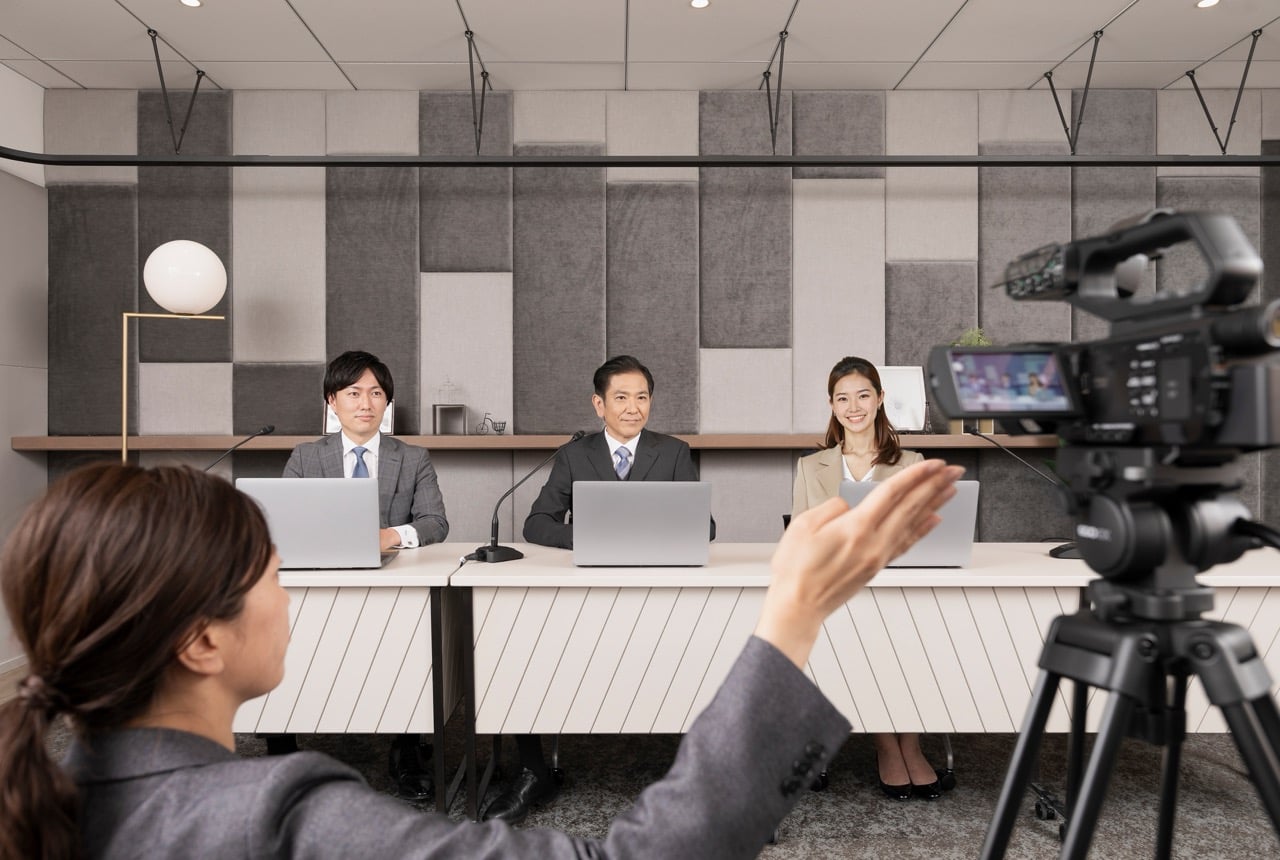
ブイキューブでは、セミナー・ウェビナーの撮影から配信・編集・アーカイブ公開まで、イベント映像制作をワンストップで支援しています。東京・PLATINUM STUDIOや大阪・ROYAL STUDIOといった自社スタジオを保有しており、スタジオ収録からリアル会場への機材持ち込みまで、幅広い形式に対応可能です。累計30,000件以上のイベント支援実績に裏付けられた機材・スタッフ体制で、大規模カンファレンスから小規模なセミナーまで、映像クオリティとライブ配信の安定性を両立させています。「どんな形式が自社に合うかわからない」という段階からお気軽にご相談ください。
まとめ
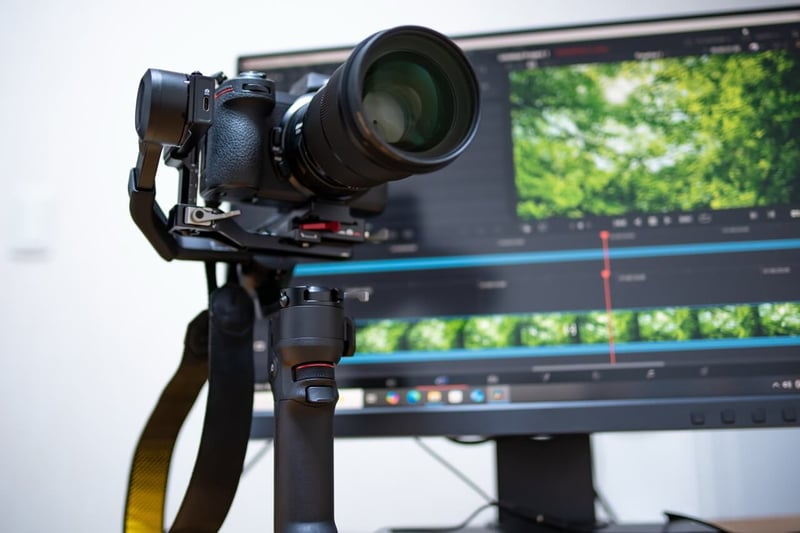
セミナー動画は、一度撮影してしまえば「資産」として長期的に活用できる強力なコンテンツです。本記事のポイントを以下に整理します。
- 三種の神器(カメラ・マイク・三脚)を揃えることが内製化の第一歩。特に音声品質に注意する
- 撮影の目的を明確にし、会場の下見・リハーサルを徹底することで当日のトラブルを防げる
- 年に数回の開催や重要イベントは外注が費用対効果で優れるケースが多い。費用相場は5万円〜30万円以上まで幅広い
- 外注先を選ぶ際は、①イベント撮影実績の豊富さ、②ワンストップ対応力、③自社機材・スタジオ・専任スタッフの保有の3点を確認する
「自社では機材の管理や当日の運営が不安だ」「編集まで手が回らない」という方は、ぜひブイキューブへお気軽にご相談ください。
単に録画を残すだけでなく、その活用方法は多岐にわたります。
- 集客用ショート動画(切り抜き)への展開:長尺のセミナー動画から「最も重要なノウハウ」や「質疑応答のハイライト」を1分程度に切り出し、YouTubeショートやTikTok、Instagramリールなどで配信します。テロップを入れることで、移動中など音声が出せない環境のユーザーにもリーチし、本編への誘導(リード獲得)を強力に後押しします。
- 生成AIを活用した記事・ホワイトペーパー化:動画の音声を文字起こしし、ChatGPTなどの生成AIを活用してブログ記事(イベントレポート)やホワイトペーパーを効率的に作成します。SEO対策としてWebサイトへの検索流入を増やすだけでなく、動画を視聴する時間がない層にもテキスト情報としてアプローチできます。
- 社内ナレッジ共有と営業ツールとしての活用:録画データを社内LMS(学習管理システム)に蓄積し、新入社員研修やインサイドセールスのトークスクリプト改善に利用します。また、営業担当者が商談後のフォローアップとして「詳細はこちらの動画の〇分頃をご覧ください」と顧客に送付するなど、成約率向上のための営業ツールとしても活用可能です。
セミナー動画を撮影する際に用意が必要な機材
自社でセミナー撮影を行う場合、プロのような高価な機材をすべて揃える必要はありませんが、クオリティを担保するために最低限必要な機材セットがあります。基本となるのは、「カメラ」「マイク」「三脚」の三種の神器です。これらに加え、撮影環境や配信の有無に応じて照明や周辺機器を組み合わせることで、視聴者にとって見やすく、聞き取りやすい動画を制作できます。
ここでは、それぞれの機材選びのポイントを解説します。
ビデオカメラ・ミラーレス一眼
撮影用カメラは大きく分けて「ビデオカメラ」と「ミラーレス一眼」の2種類があり、目的に応じて使い分けます。
- ビデオカメラ:長時間の連続撮影に強く、バッテリーの持ちが良いのが特徴です。ズーム機能も優秀でピント合わせも自動で行ってくれるため、初心者や記録用としての撮影に向いています。
- ミラーレス一眼:背景をぼかしたシネマティックな映像が撮れるため、ブランディング重視のウェビナーやプロモーション用に向いています。ただし、30分以上の連続撮影に制限がある機種や、熱停止のリスクがあるため注意が必要です。
三脚(必須アイテム)
手ブレのある映像は、視聴者に「素人っぽい」「見づらい」という印象を与えるだけでなく、画面酔いの原因にもなります。どのようなカメラを使う場合でも、三脚は必須アイテムです。
写真用ではなく、「ビデオ用三脚」を選ぶのがポイントです。ビデオ用は「雲台(カメラを載せる台)」が滑らかに動く構造になっており、登壇者の動きに合わせてスムーズにカメラを振ることができます。また、会場の後ろからでも登壇者の目線の高さに合わせられるよう、十分な高さ(150cm〜180cm程度)が出せるものを選びましょう。
外部マイク(ピンマイク・ガンマイク)
セミナー動画において、最も重要なのが「音声」です。映像が多少粗くても内容は伝わりますが、音声が聞き取りにくいと視聴者はすぐに離脱してしまいます。
カメラの内蔵マイクは周囲の雑音(エアコンの音や会場のざわめき)まで拾ってしまうため、必ず「外部マイク」を用意してください。
- ピンマイク:登壇者の胸元に装着し、声をダイレクトに拾います。最もクリアに収録できるため推奨されます。ワイヤレスタイプなら登壇者が自由に動けます。
- ガンマイク:特定の方向の音を狙って拾うマイクです。ピンマイクが装着できない場合や、予備の音声用として使用します。
照明機材(LEDライト)
セミナー会場の照明だけでは、登壇者の顔に影が落ちて暗く映ってしまいがちです。特にプロジェクターを使用するために会場を暗くする場合、人物の表情が見えなくなってしまいます。
撮影用のLEDライトを1灯〜2灯用意し、登壇者を照らすことで、表情がいきいきと明るく見え、信頼感や好感度が上がります。色温度(光の色味)や光量を調整できるタイプが便利です。
スイッチャー(ライブ配信の場合)
「登壇者の映像」と「PCのスライド資料」をリアルタイムで切り替えたり、複数のカメラ映像を混ぜたりしてライブ配信を行う場合には、スイッチャーが必要です。Zoom 等のウェビナーツール上で画面共有をするだけであれば不要ですが、よりテレビ番組のような演出で配信のクオリティを上げたい場合には導入を検討しましょう。Blackmagic Design社の「ATEM Mini」などが定番です。
予備バッテリー・電源ケーブル
長丁場のセミナーでは、途中でバッテリーが切れて撮影が止まってしまうことが最大のリスクです。バッテリー駆動だけに頼らず、可能な限りACアダプターでコンセントから給電しながら撮影することをおすすめします。コンセントが確保できない場合に備え、大容量の予備バッテリーも必ず複数個用意しておきましょう。
記録メディア(SDカード等)
SDカードは容量がいっぱいになったり、書き込み速度が遅くて録画が停止したりしないよう、スペック選びが重要です。
1. 容量(Capacity):撮影時間に合わせて選ぶ
セミナーは1〜2時間の長丁場になることが多く、データサイズが大きくなります。途中で容量不足にならないよう、以下の目安を参考に余裕のあるサイズを選びましょう。
- フルHD画質(1080p):最低64GB、できれば128GB以上推奨
- 目安:64GBで約5時間〜、128GBで約10時間〜(画質設定による)
- 4K画質:最低128GB、できれば256GB以上推奨
- 目安:128GBで約2〜3時間程度
2.転送速度(Speed Class):録画停止を防ぐ
容量以上に重要なのが「書き込み速度」です。カメラからのデータ転送にカードの処理が追いつかないと、撮影中に突然録画が停止してしまいます。パッケージに記載された「スピードクラス」のマークを必ず確認してください。
- 最低ライン:Class 10(Cの中に10のマーク)
- 推奨ライン:UHSスピードクラス3 (U3)(Uの中に3のマーク)またはビデオスピードクラス30 (V30)
- 4K撮影を行う場合は、V30以上(V60推奨)の高速モデルが必須となります。
また、万が一のエラーに備え、SDカードは必ず予備を用意し、ダブルスロット(カードを2枚挿せるカメラ)の場合は同時記録設定(バックアップ記録)にしておくのが鉄則です。ちなみにECサイトでの安価な並行輸入品には粗悪品が混ざっていることがあり、録画失敗の原因になります。信頼できる販売店で購入しましょう。
演台・プロジェクター等の会場設備
撮影機材そのものではありませんが、会場の設備も映像クオリティに直結します。
- 演台:派手なロゴや汚れがないか、PCを置くスペースはあるか。
- プロジェクター:スクリーンに投影されたスライドを撮影する場合、プロジェクターの光が薄すぎたり、フリッカー(ちらつき)が出たりしないか。
これらは当日変更が難しいため、ロケハンの段階で確認しておく必要があります。
自社でセミナー動画を撮影するメリット
外部の制作会社に依頼せず、自社で撮影を行うことには、コスト削減以外にも経営的なメリットが大きく3つあります。
外注費用の削減
最大のメリットは、制作コストの削減です。専門業者に依頼した場合、撮影と編集を合わせると1本あたり数十万円〜の費用がかかることが一般的です。自社で撮影を行えば、機材の初期投資さえ回収してしまえば、以降は内部の人件費のみで動画を量産できるため、コストパフォーマンスが劇的に向上します。
スケジュールの柔軟性とスピード感
外部パートナーとの日程調整や見積もりのやり取りが不要になります。「来週急遽ウェビナーを開催することになった」といった場合でも即座に対応可能です。また、撮影終了後すぐにデータをチェックし、その日のうちに簡易編集してアーカイブ配信を開始するなど、ビジネスのスピード感を損なわずに情報を発信できます。
社内に動画制作ノウハウが蓄積される
継続的に撮影を行うことで、社内スタッフのスキルが向上します。セミナー動画で培った撮影・編集のノウハウは、製品紹介動画や採用向けインタビュー動画、社内マニュアル動画など、他のコンテンツ制作にも応用可能です。結果として、マーケティング活動全体の内製化・強化につながる体制(インハウス化)を構築できます。
自社でセミナー動画を撮影するデメリット・リスク
メリットが多い反面、安易に自社撮影を始めると、「こんなはずじゃなかった」と後悔することもあります。事前に以下のリスクを理解し、対策しておく必要があります。
初期機材コストと準備の手間
外注費は削減できますが、クオリティを担保するためのカメラ、マイク、照明などの機材を揃えるには、ある程度の初期投資が必要です。また、当日の機材搬入、配線、セッティング、撮影後の撤収作業など、すべてを自社スタッフで行う必要があるため、運営担当者の負担は確実に増えます。
クオリティ担保の難しさ(特に音声)
最も注意すべきリスクは、「撮影したものの、品質が低すぎて公開できない」という事態です。特に「音声」は素人撮影でトラブルが起きやすく、「声が小さくて聞こえない」「ノイズが酷い」といった問題は、後からの編集でも修正が困難です。映像の明るさや構図も含め、プロ品質に近づけるには一定の経験と技術が求められます。
編集・運用リソースの確保
動画制作は「撮影して終わり」ではありません。不要な「えー、あー」といった言葉をカットしたり、スライド資料の映像を見やすく合成したり、テロップを入れたりと、編集作業には動画の尺の何倍もの時間(工数)がかかります。専任の担当者がいない場合、通常業務を圧迫して残業が増える要因になりかねません。
自社開催の不安を解消!「はじめてのオンラインイベント開催ガイド」をダウンロードする
セミナー動画を撮影する際の基本的な流れ
クオリティの高いセミナー動画を制作するためには、当日の撮影スキル以上に、事前の「段取り」が重要です。全体のワークフローは以下の4ステップで進みます。
- 企画・構成・ロケハン
- 機材準備・リハーサル
- 本番撮影
- 動画編集・公開
それぞれのステップで何をすべきか、詳しく見ていきましょう。
1.企画・構成・ロケハン
まずは「誰に」「何を」伝える動画なのか、目的を明確にします。社内用なら記録重視、集客用なら見栄え重視など、それによって必要な機材やカメラアングルが決まります。
次に、必ず会場の下見(ロケハン)を行います。以下のチェックリストを参考に、撮影の障害になる要素を事前に洗い出しましょう。
- 電源の位置:カメラや照明用のコンセントはどこにあるか、延長コードは何メートル必要か。
- 照明環境:逆光にならないか、演台は暗すぎないか。
- 騒音:エアコンの駆動音や外の車の音など、ノイズの原因になるものがないか。
2.機材準備・リハーサル
必要な機材リストを作成し、手配漏れがないか確認します。特にレンタル機材は早めの予約が必要です。
本番直前に慌てないよう、機材のセッティングは余裕を持って行い、必ずリハーサル(テスト撮影)を実施してください。特に重要なのが音声チェックです。「録音レベルが小さすぎないか」「ワイヤレスマイクの電波は途切れないか」を、イヤホンを使って実際に耳で確認します。PCとプロジェクターの接続テストも忘れずに行い、スライドが正しく投影されるか確認しましょう。
3.本番撮影
いよいよ本番です。ここでの最大のミッションは「トラブルなく最後まで録画し続けること」です。
- 録画ボタンの押し忘れ:最も多いミスです。開始の合図と共に確実に録画を開始し、画面に「REC」等の表示が出ているか目視確認します。
- モニタリング:撮影中はカメラから離れず、モニターと音声レベルメーターを常時監視します。バッテリー残量やSDカードの容量にも気を配り、必要に応じて交換のタイミングを計ります。
- バックアップ:万が一の停止に備え、サブカメラも回しておくか、ICレコーダーで音声だけでも別撮りしておくと安心です。
4.動画編集・公開
撮影したデータを編集ソフトに取り込み、視聴しやすい動画に仕上げます。無料なら「CapCut」や「DaVinci Resolve」、ビジネス利用なら「Adobe Premiere Pro」などのソフトが代表的です。
- カット編集:言い間違い、長い沈黙、休憩時間などの不要な部分を削除し、テンポ良くします。
- スライド合成(ワイプ):講師の映像と、PowerPointなどのスライド資料を並べて表示(またはワイプ表示)させると、内容の理解度が格段に上がります。
- テロップ・BGM:要点のテロップ挿入や、オープニング・エンディングの追加で動画の完成度を高めます。
編集後は、YouTubeやVimeo、自社サイトなどのプラットフォームにアップロードし、SNSやメルマガで告知を行って公開完了です。
セミナー動画を効率的に撮影するためのポイント
機材を揃えて手順通りに進めるだけでなく、以下の3つのポイントを押さえることで、撮影の失敗を防ぎ、視聴者にとって満足度の高い動画を作ることができます。
撮影の目的を明確にする(ターゲット・用途)
撮影を始める前に、「この動画を誰に見せるのか」「何のために使うのか」を明確に定義することが最も重要です。
例えば、「社内の欠席者向け記録用」であれば、固定カメラで全体が映っていれば十分かもしれません。しかし、「新規顧客獲得のためのWebサイト公開用」であれば、講師の表情に寄ったカットや、スライドの見やすさ、飽きさせないための編集テンポなど、高い演出力が求められます。目的が曖昧なままだと、無駄に高画質で撮影してデータ管理に苦労したり、逆に重要なスライドが見えなくて使い物にならなかったりと、ちぐはぐな結果になりがちです。
あらかじめ会場の下見をしておく
ぶっつけ本番の撮影はトラブルの温床です。可能な限り事前に会場へ足を運び、以下の「撮影の敵」をチェックしましょう。
- 光の敵:窓からの自然光が逆光になっていないか、照明の色が混ざって顔色が悪く見えないか。
- 音の敵:空調の音がうるさくないか、隣の部屋の音漏れはないか。
- 場所の敵:カメラ三脚を立てる十分なスペースと高さがあるか、電源コンセントまでの距離はどれくらいか。
これらの条件を知っているだけで、当日の機材配置や設定がスムーズになり、映像・音声の品質が安定します。
複数のアングルから撮影する(パラレル撮影)
余裕があれば、カメラを1台ではなく2台用意し、別々のアングルから撮影すること(マルチカメラ撮影)をおすすめします。
- カメラA(メイン):講師のバストアップ(表情や身振りがわかる構図)
- カメラB(サブ):会場全体を含む引きの映像(会場の雰囲気やホワイトボード全体)
1つのアングルだけの映像は単調になりがちで、視聴者が飽きてしまいます。編集時に2つの映像を切り替えることで、テレビ番組のようなメリハリが生まれ、視聴維持率を高める効果があります。また、片方のカメラでトラブルがあった際のバックアップとしても機能します。
セミナー撮影を外注する場合の費用相場
「重要なイベントなので失敗できない」「機材を揃える時間がない」といった場合は、プロの制作会社への外注が選択肢に入ります。
費用は依頼する内容やクオリティによって大きく変動しますが、一般的には「機材の数」「スタッフの人数」「編集の凝り具合」によって決まります。
大きく3つの価格帯に分けて、それぞれの相場とサービス内容の目安を解説します。
【5万円〜10万円】記録・アーカイブ用(簡易撮影)
コストを最小限に抑えたい場合の相場です。
基本的には「カメラマン1名・カメラ1台」のワンマン体制で撮影を行います。
- 撮影内容:会場後方からの固定撮影がメイン。
- 編集内容:不要部分のカットや、タイトルを入れる程度の簡易編集(整音作業が含まれないことも多い)。
- 用途:社内共有用の記録映像や、画質を問わない場合のアーカイブとして適しています。
【15万円〜30万円】本格的なセミナー動画(標準)
対外的に公開するウェビナーや、集客コンテンツとして活用する場合の一般的な相場です。
「カメラマン+アシスタント(またはディレクター)」の複数名体制、もしくは「カメラ2台以上」での撮影が可能になります。
- 撮影内容:講師のアップと会場全体など、複数アングルでの撮影。音声も専用マイクでクリアに収録されます。
- 編集内容:スライド資料のワイプ合成、要点のテロップ挿入、BGM、色調補正など、視聴者が見やすい編集が施されます。
- 用途:YouTube公開、採用動画、販売用コンテンツなど、クオリティが求められる場面に適しています。
【30万円〜】プロモーション・ライブ配信など(高品質)
テレビ番組並みのクオリティや、リアルタイムでのライブ配信を行う場合の相場です。
スイッチャーを用いた現場でのスイッチング(画面切り替え)や、照明技師による演出などが加わります。
- 撮影内容:3台以上のカメラ、クレーンを使った撮影、リッチな照明演出など。
- 編集内容:オープニングアニメーションの制作や、ナレーションの追加など、ブランディングを意識した高度な編集。
- 用途:大規模なカンファレンス、企業の周年イベント、高単価商材のプロモーション動画などに適しています。
内製 vs 外注 比較
「コスト削減のために内製化したい」と考えるのは自然ですが、目に見える支払金額だけでなく、社員の工数やリスクも含めて判断する必要があります。
|
項目 |
内製(自社撮影) |
外注(プロ依頼) |
|---|---|---|
|
機材費 |
初期投資が必要(数万〜数十万円) |
不要(制作費に含まれる) |
|
準備工数 |
多大 |
小 |
|
編集時間 |
多大 |
なし |
|
クオリティ |
担当者のスキルに依存 |
高品質で安定 |
|
トラブルリスク |
高い |
低い |
結論:不定期開催なら外注の方が「安上がり」な場合も
内製化は、毎月のようにセミナーを開催し、動画を量産する場合に最大のコストメリットを発揮します。
一方で、「年に数回しか開催しない」「担当者が他の業務と兼務している」という場合は、外注の方がおすすめです。機材の購入費や管理の手間、そして何より「慣れない撮影・編集作業に奪われる社員の膨大な時間(人件費)」をトータルで計算すると、プロに任せてしまった方が結果的にコストパフォーマンスが良いケースが多いからです。
見積もり前に知っておきたい「失敗しないための外注活用ガイド」を無料で手に入れる
セミナー撮影におすすめの制作会社の3つの特徴
いざ外注しようとしても、映像制作会社は数多く存在し、どこを選べばよいか迷ってしまいます。セミナー・イベントの撮影を依頼する際には、一般的な映像制作会社ではなく、イベント撮影・配信に強みを持つ会社を選ぶことが重要です。以下の3つの特徴を持つ会社を選ぶことで、当日のトラブルを防ぎ、高品質な動画を安心して任せることができます。
1. セミナー・イベント撮影の豊富な実績がある
第一の選定基準は、セミナーや講演会、ウェビナーなど「人が話す場」の撮影実績が豊富であることです。商品撮影や映画制作が得意な映像制作会社であっても、セミナー特有の課題——広い会場でのマルチカメラ撮影、ライブ配信との同時収録、複数の登壇者への対応、予期せぬ進行変更への柔軟な対処——には対応できないケースがあります。自社のWebサイトや事例集にセミナー・ウェビナー・カンファレンスの制作実績が明示されているか、また同業他社からの受注実績があるかを事前に確認しましょう。実績の多い会社ほどトラブル時の対応力も高く、安心して任せることができます。
2. 撮影・配信・編集をワンストップで対応できる
セミナー動画の制作は「撮影→ライブ配信→編集→アーカイブ公開」という複数のフェーズで構成されます。撮影だけを担当する会社、配信機材のみを提供する会社、編集専門の会社がそれぞれ別々に存在すると、工程ごとに発注先を変える必要が生じ、担当者の調整工数が大幅に増加します。また、工程が分断されると情報の引き継ぎミスやクオリティのブレが生じやすくなります。撮影・配信・編集・アーカイブ公開まで一社でワンストップ対応できる会社であれば、担当者は窓口を一本化でき、全体的なクオリティ管理も容易になります。
3. 自社スタジオや機材・専任スタッフを保有している
機材やスタジオを自社で保有している会社は、外部レンタルに頼る会社よりも機材トラブルへの対応力が高く、スケジュールの融通も利きやすいのが特徴です。特に、ハイブリッド開催(会場+オンライン配信)や大規模カンファレンスのような、複数台のカメラとスイッチャーを駆使した本格的な配信収録には、機材と専任オペレーターを自社で確保している会社の方が安定した品質を維持できます。また、自社スタジオを持つ会社であれば、会場のロケーション費用を節約しながら高品質な収録が可能です。事前見学を申し込み、スタジオや機材の充実度を直接確認することをおすすめします。
ブイキューブの専用配信スタジオ(PLATINUM STUDIO)で、プロ仕様のカメラでスタッフがウェビナー配信をオペレーションしている様子
イベント運営に関するご相談はブイキューブ
ブイキューブでは、セミナー・ウェビナーの撮影から配信・編集・アーカイブ公開まで、イベント映像制作をワンストップで支援しています。東京・PLATINUM STUDIOや大阪・ROYAL STUDIOといった自社スタジオを保有しており、スタジオ収録からリアル会場への機材持ち込みまで、幅広い形式に対応可能です。累計30,000件以上のイベント支援実績に裏付けられた機材・スタッフ体制で、大規模カンファレンスから小規模なセミナーまで、映像クオリティとライブ配信の安定性を両立させています。「どんな形式が自社に合うかわからない」という段階からお気軽にご相談ください。
まとめ
セミナー動画は、一度撮影してしまえば「資産」として長期的に活用できる強力なコンテンツです。本記事のポイントを以下に整理します。
- 三種の神器(カメラ・マイク・三脚)を揃えることが内製化の第一歩。特に音声品質に注意する
- 撮影の目的を明確にし、会場の下見・リハーサルを徹底することで当日のトラブルを防げる
- 年に数回の開催や重要イベントは外注が費用対効果で優れるケースが多い。費用相場は5万円〜30万円以上まで幅広い
- 外注先を選ぶ際は、①イベント撮影実績の豊富さ、②ワンストップ対応力、③自社機材・スタジオ・専任スタッフの保有の3点を確認する
「自社では機材の管理や当日の運営が不安だ」「編集まで手が回らない」という方は、ぜひブイキューブへお気軽にご相談ください。

執筆者山本脩太郎